- Home
- Analisi
- Servizi
- Add-ons
- Abbonamento
- Documentazione
Segnala un bug!
Segnalaci un bug o suggeriscici come migliorare.
In questa sezione verranno spiegate le statistiche principali della dashboard. Incontrerai le seguenti statistiche sotto il grafico principale.
Questo pannello mostra le statistiche per le pagine e i domini del tuo sito. Ti aiuta a capire quali sono le pagine di più e meno interesse e i canali tramite i quali i visitatori arrivano al tuo sito.
Il pannello Pagine mostra le statistiche riferite a ciascuna pagina del sito, cioè un dettaglio per URL. È il modo più semplice per vedere i numeri pagina per pagina, invece che in forma aggregata per tutto il sito.
Il pannello Pagine di Ingresso mostra le statistiche delle pagine su cui i visitatori sono arrivati per prime, cioè le pagine da cui sono iniziate le sessioni. In altre parole, elenca le pagine che hanno fatto da "porta d'ingresso" al sito.
Il pannello Pagine di Uscita mostra le statistiche delle ultime pagine visitate. In pratica, sono le pagine su cui si sono concluse le sessioni.
I Nomi Host sono i domini per i quali sono stati inviati i dati (ad esempio: www.miosito.com, blog.miosito.com, shop.esempio.it). Questo pannello è rilevante solo quando si inviano dati da più domini a un'unica dashboard.
I Canali mostrano da dove arriva il traffico. Cactus Analytics li ricava in automatico da referrer, parametri UTM e altre informazioni tecniche.
Grazie a speciali parametri inseriti nell'URL, si può migliorare la qualità delle statistiche mostrate all'interno della dashboard. Sono infatti utili a ridurre il numero referrers sconosciuti e a tenere traccia delle campagne pubblicitarie (sia quelle a pagamento che non).
Il pannello Referrers mostra le statistiche per il sito di provenienza, cioè da quale sito è arrivato il visitatore. Quando manca, è perché alcuni browser non inviano questo header, in tali casi la provenienza viene indicata come unknown o sconosciuto.
I Parametri UTM (Urchin Tracking Module) sono stati introdotti per la prima volta da Google Analytics e sono uno strumento ampiamente utilizzato ed accettato per tenere traccia dell'efficacia delle campagne pubblicitarie online. In Cactus Analytics usiamo questi parametri per dividere i visitatori in base alla fonte, al mezzo e alla campagna di provenienza.
Un parametro UTM viene aggiunto ad un link nella stessa maniera di un referrer (visto prima). Per esempio, per tenere traccia dei visitatori che arrivano da una newsletter a pagamento, possiamo aggiungere i parametri source, medium e campaign all'URL:https://example.com/?utm_source=Newsletter&utm_medium=Email&utm_campaign=Paid+Newsletter.
utm_source, utm_medium e utm_campaign sono, in genere, i parametri UTM più comuni che si usano per una campagna pubblicitaria. utm_content e utm_term possono essere utili per segmentare ulteriormente il traffico e fare A/B testing. Il pannello per questi parametri verrà mostarato una volta che avrai filtrato la dashboard per almeno uno dei parametri fondamentali.
Gli Obiettivi di Conversione ti permettono di tenere traccia delle statistiche e del tasso di conversione per pagina, gruppi di pagine, eventi e metriche personalizzate. Puoi infatti stabilire quali azioni contano come obiettivo (goal) per il tuo progetto e ricevere notifiche quando queste vengono raggiunte (ed eventualmente eliminare automaticamente il goal).
Un goal è un azione che vorresti che un utente compia, come ad esempio un clic su un pulsante, leggere un post del blog o fare un acquisto. Possono anche essere utili per calcolare le statistiche basate sui metadati degli eventi personalizzati.
Gli Events sono azioni personalizzate che decidi tu di tracciare. Ogni evento ha un nome e dei metadati opzionali in coppie chiave = valore. Quando espandi il pannello degli eventi nella dashboard, puoi vedere i metadati associati e filtrarli per analizzare solo ciò che ti interessa.
I metadati possono descrivere qualsiasi dettaglio dell’evento.
Esempio: definisci l’evento “Button clicked” e aggiungi un metadato che dica quale pulsante è stato premuto, ad es. button=Header.
La differenza principale da un Obiettivo di Conversione è che puoi controllare quando vengono attivati e collegare metadati ad esso. Gli obiettivi di conversione possono poi essere usati per monitorare i metadati degli eventi nel tempo.
I Tag ti permettono di segmentare il tuo pubblico in base a dati che non venogono raccolti automaticamente e possono essere assegnati sia alle visualizzazioni di pagina che agli eventi.
Le Pagine di Eventi sono le pagine su cui sono stati attivati eventi personalizzati (custom events). Questo pannello compare solo quando applichi un filtro per un evento nel pannello "Eventi".
Se filtri per un evento, il pannello Pagine “normale” non mostrerà le pagine su cui quell’evento è stato attivato, perché gli eventi sono sempre collegati alla sessione. Filtrando per un evento vedrai quindi tutti i dati della/e sessione/i a cui quegli eventi appartengono; la pagina precisa su cui l’evento è avvenuto è salvata a parte e viene mostrata nel pannello Pagine di Eventi.
Paesi: mostra le statistiche per paese di origine dei visitatori, in pratica, vedi quanti utenti arrivano da Italia, Germania, Stati Uniti, ecc.
Esempio:
OS (Sistema operativo): mostra le statistiche del sistema operativo usato dai visitatori (es. Windows, macOS, iOS, Android, Linux).
Esempio:
Il pannello Giorni mostra quando i visitatori arrivano sul tuo sito: giorni della settimana e fasce orarie. Il grafico evidenzia in quali giorni e a che ora si concentra il traffico, così capisci quando ricevi più visite.
Queste informazioni sono pratiche, ad esempio, per pianificare campagne pubblicitarie o pubblicare nuovi post del blog nei momenti di massima attenzione.
Quando abiliti questa funzione, la dashboard mostra un elenco delle parole chiave che i visitatori usano per trovare il tuo sito. È un modo semplice per capire quali ricerche portano traffico e riconoscere gli argomenti e le intenzioni di ricerca più efficaci nel portare utenti sul sito.
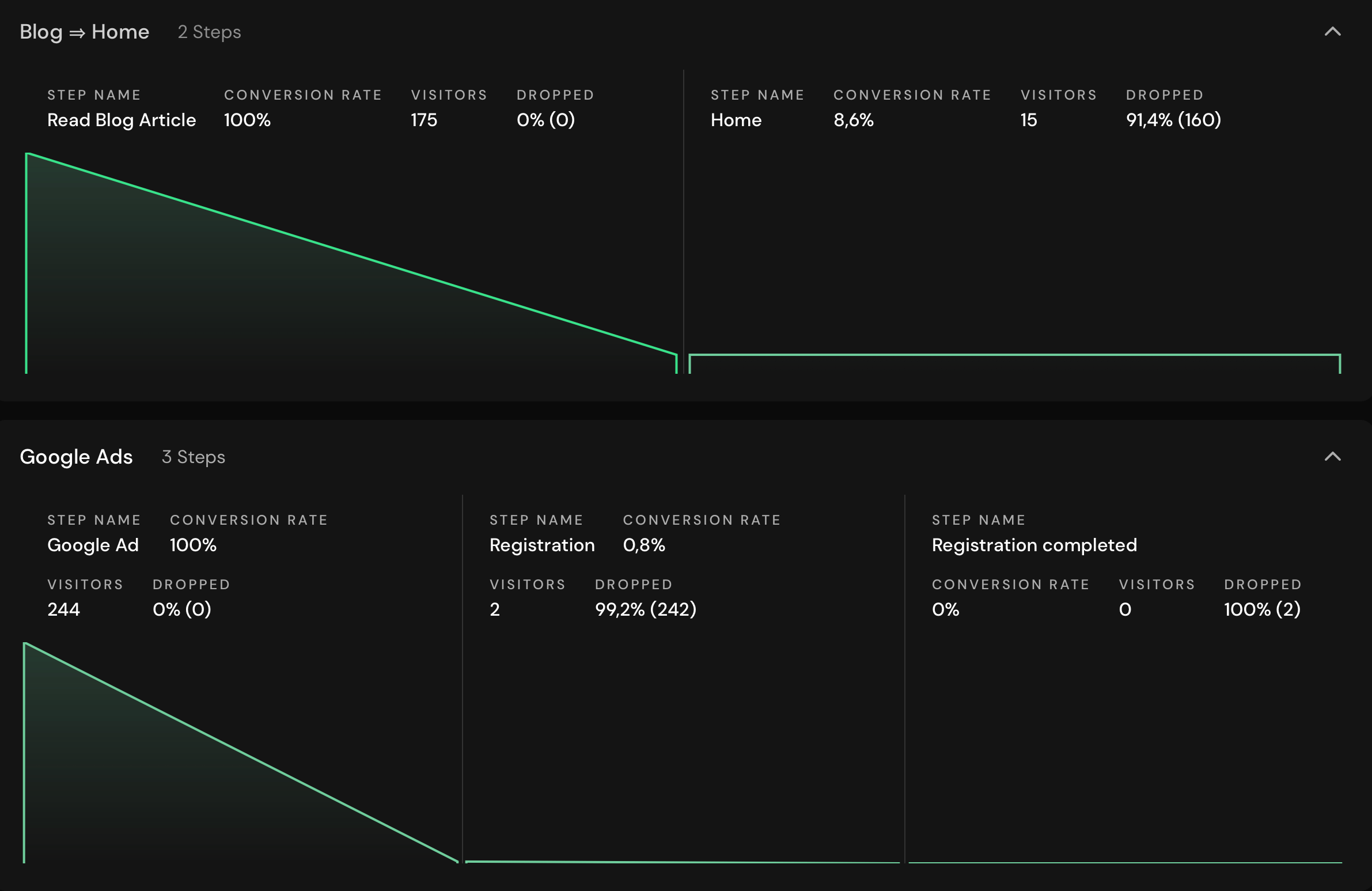
I Funnel sono obiettivi di conversione a più step. Ogni passo ha il proprio filtro e, grazie a questo, riusciamo a calcolare per ciascuno il drop-off (quanti visitatori si perdono tra uno step e il successivo) e il tasso di conversione (CR) dello step.
La differenza chiave rispetto al CR “normale” è che il CR del funnel è sempre calcolato sullo step precedente, non sul totale dei visitatori.
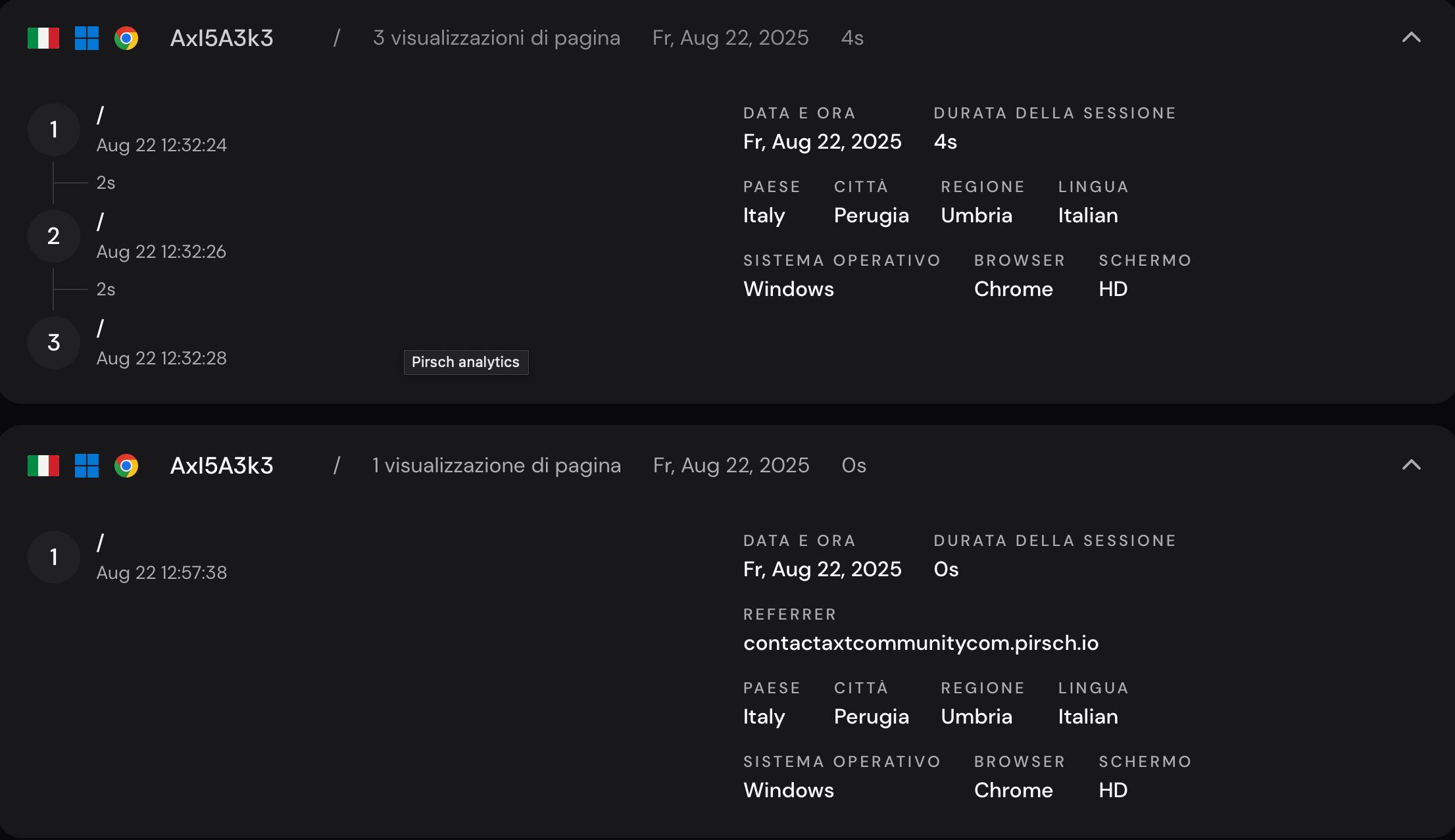
La sezione Sessioni elenca le singole sessioni dei visitatori. È molto utile per debug e per individuare problemi sul sito. Per esempio, se noti che molti utenti non completano un ordine, qui puoi vedere quali pagine hanno visitato e quali eventi si sono attivati durante la sessione, così da riconoscere eventuali passaggi critici ricorrenti.
All'interno della sessione troverai il percorso di navigazione della sessione (sequenza di pagine) e gli eventi scatenati (es. clic, invii di form, ecc.) .